Manual de registro de proyectos
- Acceda a la plataforma a través de la siguiente URL:
https://apps.scayle.es/users/access/login/ - Seleccione la pestaña "Solicitar nuevo proyecto".
- Pulse el botón "Comenzar solicitud".
La cumplimentación del formulario tiene una duración estimada de tres minutos.

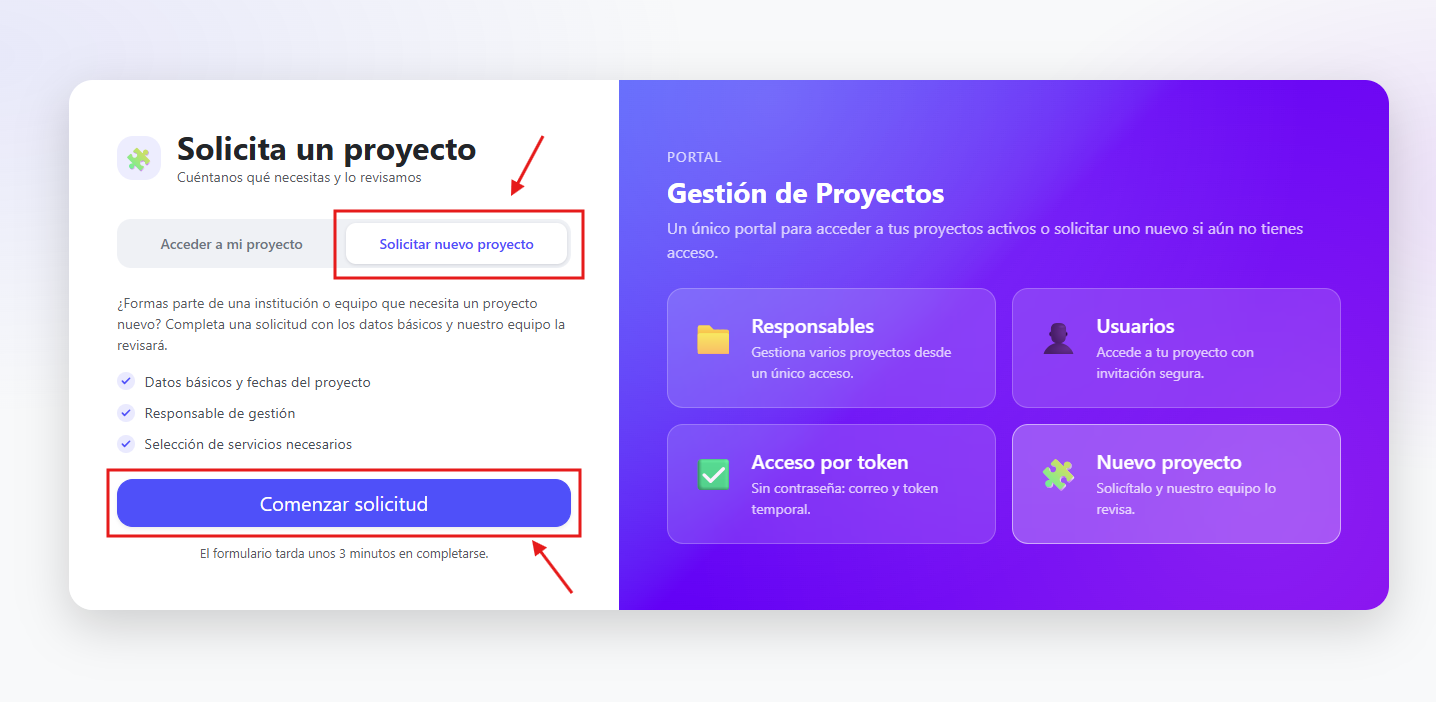
Si todavía no ha solicitado un nuevo proyecto en nuestra plataforma, el apartado de "Acceder a mi proyecto" no generará y enviará un token a su email.
En la sección "1. Datos generales" deberá completar los siguientes campos:
- Nombre del proyecto: nombre completo o acrónimo identificativo del proyecto.
- Descripción: resumen del objetivo, alcance y duración estimada del proyecto.
- Inicio del uso de servicios de SCAYLE: fecha de envío de la presente solicitud.
Aunque el usuario ya esté utilizando servicios de SCAYLE, para efectos de la migración al nuevo ecosistema se considera la fecha en la que se realiza la solicitud.
- Fin del uso de servicios de SCAYLE: fecha estimada de finalización del proyecto.
Nota: Se trata de una fecha estimada a nivel interno de SCAYLE para que se lleve un control más exhaustivo del uso de los recursos.
- Tipo de proyecto: categoría correspondiente según la tipología del proyecto:
- Formación: proyectos de formación de una entidad con SCAYLE.
- Proyectos en los que participa SCAYLE: proyectos en los que SCAYLE participa activamente, tales como DIGIS3, EUROCC, IA_FACTORY, etc.
- Proyectos generales: categoría general para proyectos de investigación estándar.
- Servicios de encargo de medio propio: solicitudes de carácter excepcional en las que entidades institucionales realizan encargos dedicados.
- Fuente de financiación: origen de los fondos que financian el proyecto.
- Campo de conocimiento: área temática en la que se enmarca el proyecto.
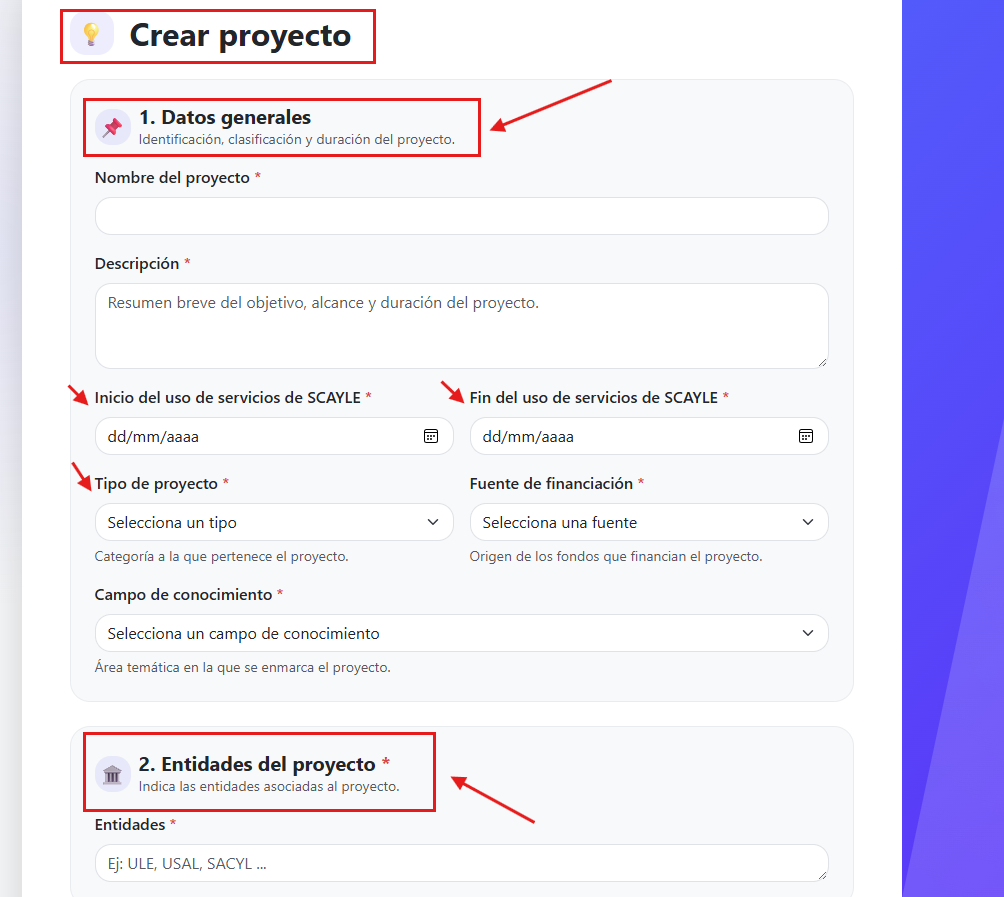
En la sección "2. Entidades del proyecto" deberá indicar las siglas o denominaciones de las instituciones asociadas al proyecto (por ejemplo: ULE, USAL, SACYL).
En la sección "3. Documentación" deberá adjuntar dos documentos, cuyas plantillas pueden descargarse desde el propio formulario:
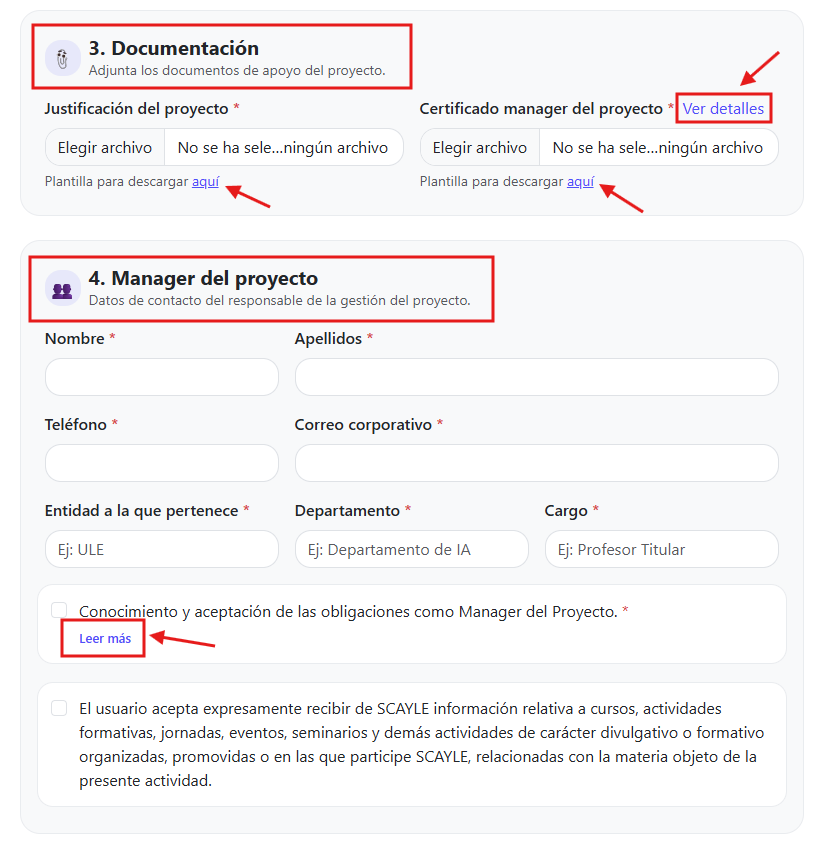
Corresponde a la Solicitud de alta de proyecto para el uso de los recursos de la Fundación Centro de Supercomputación de Castilla y León (SCAYLE). Descargue la plantilla disponible, complétela con la información requerida y adjúntela en el campo correspondiente.
Corresponde al Certificado de acreditación y designación del manager del proyecto.
Descargue la plantilla y consulte los requisitos específicos pulsando en "Ver detalles".
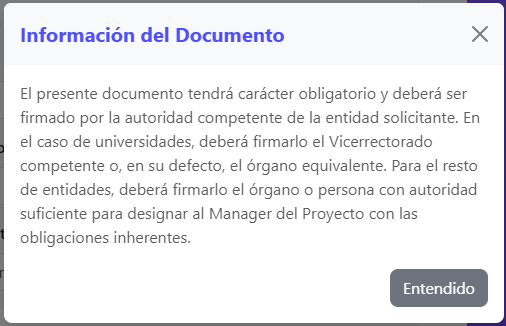
Aclaraciones sobre el certificado de manager:
- El documento debe acreditar que la persona que actúa como manager pertenece a la entidad solicitante y tiene la potestad para gestionar el proyecto.
- En el caso de las universidades, el certificado deberá estar firmado por el Vicerrectorado competente, el Rector o el órgano equivalente.
- Este documento no tiene por finalidad acreditar la pertenencia de otros usuarios al proyecto; dicho trámite se realizará posteriormente, una vez que el manager disponga de acceso y pueda añadir miembros al proyecto.
- Para el resto de entidades, deberá firmarlo el órgano o persona con autoridad suficiente para designar al manager del proyecto con las obligaciones inherentes.
En la sección "4. Manager del proyecto" deberá consignar los datos de contacto del responsable de la gestión del proyecto:
- Nombre y apellidos
- Teléfono
- Correo corporativo
- Entidad a la que pertenece
- Departamento
- Cargo
A continuación, despliegue el apartado "Leer más" para consultar las obligaciones asignadas al manager y marque la casilla de aceptación.
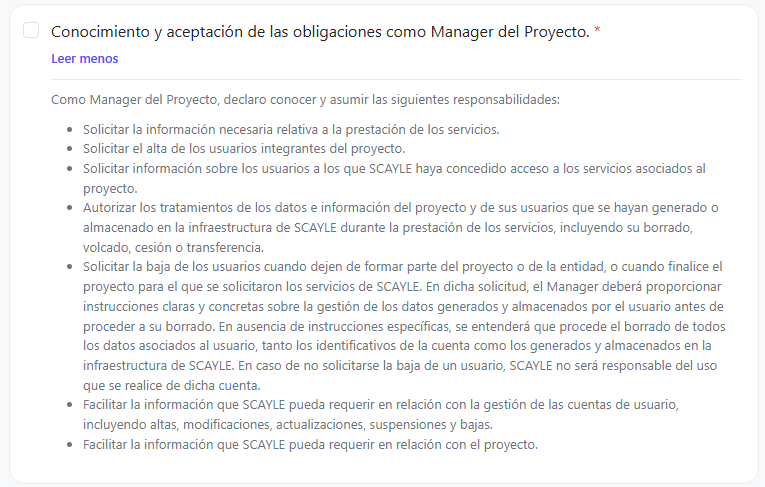
El manager del proyecto ostenta la responsabilidad de solicitar las altas y bajas de usuarios, autorizar los tratamientos de datos e información del proyecto, y facilitar a SCAYLE cualquier información requerida en relación con la gestión del proyecto.
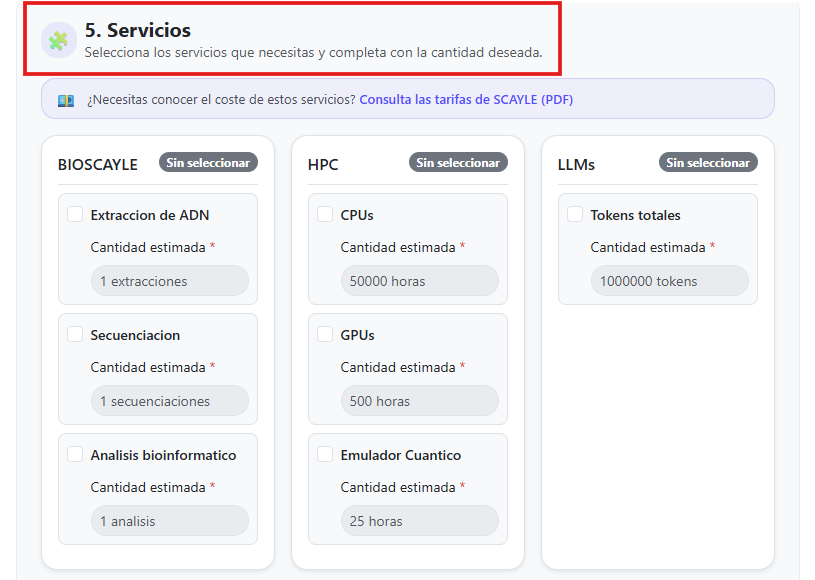
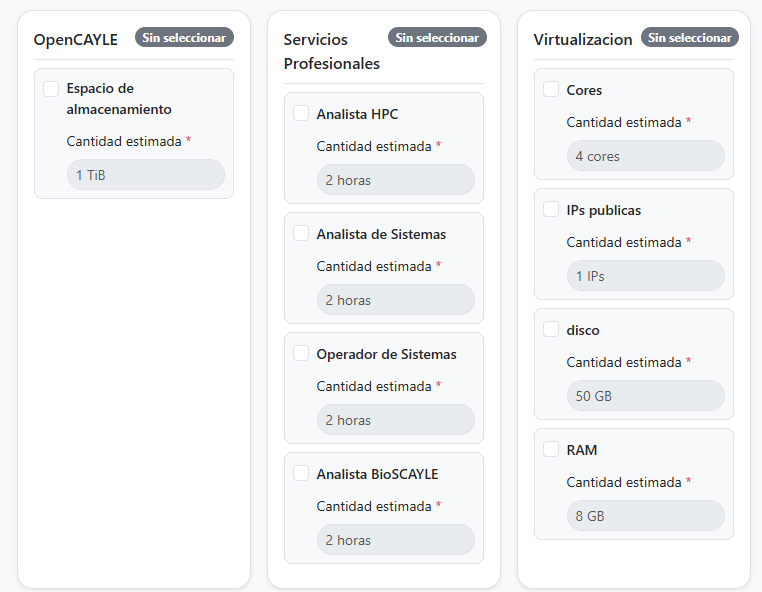
En la sección "5. Servicios" deberá seleccionar únicamente aquellos recursos que el proyecto vaya a utilizar, indicando en cada caso la cantidad estimada:
- BIOSCAYLE: extracción de ADN, secuenciación o análisis bioinformático.
- HPC: CPUs, GPUs o emulador cuántico.
- LLMs: tokens totales estimados.
- OpenCAYLE: espacio de almacenamiento.
- Servicios Profesionales: horas de analista HPC, analista de sistemas, operador de sistemas o analista BioSCAYLE.
- Virtualización: cores, IPs públicas, disco y RAM.
Si el usuario ya disponía de un servicio activo con anterioridad (por ejemplo, Virtualización), deberá seleccionarlo en este apartado para que el servicio continúe operativo dentro del nuevo proyecto.
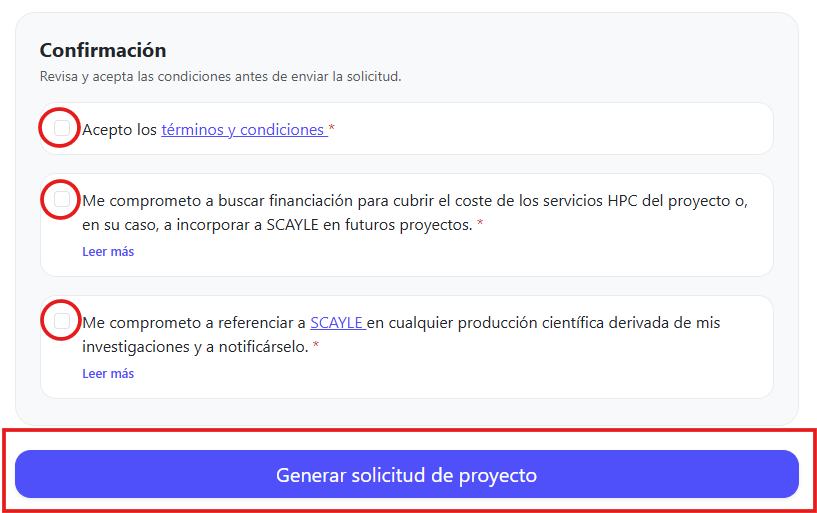
En la pantalla de "Confirmación", el usuario deberá revisar todos los datos introducidos y marcar las casillas correspondientes:
- Aceptación de los términos y condiciones.
- Compromiso de buscar financiación para cubrir el coste de los servicios HPC del proyecto o, en su caso, de incorporar a SCAYLE en futuros proyectos.
- Compromiso de referenciar a SCAYLE en cualquier producción científica derivada de las investigaciones realizadas.
Por último, pulse el botón "Generar solicitud de proyecto" para finalizar el trámite.
Una vez enviada la solicitud, el equipo de administración de SCAYLE procederá a su revisión.
Cuando el proyecto sea aprobado, el manager designado podrá incorporar al resto de miembros del equipo a través del portal de gestión, sin necesidad de que cada usuario tramite una solicitud individual.
Se recomienda estar atento a las notificaciones automáticas del sistema, revisando también la carpeta de correo no deseado (spam) del buzón de correo corporativo.
Para cualquier incidencia o consulta adicional, puede contactar con el soporte de SCAYLE a través de las siguientes direcciones: o .