OpenCode
Esta guía explica cómo configurar OpenCode [https://opencode.ai/es] para usar modelos LLM servidos desde el portal de LLMs de SCAYLE (OWUI), pasando por el proxy local que gestiona la autenticación con Ivanti.
Necesitas tener preparado lo siguiente:
- Usuario y contraseña de SCAYLE.
- TOTP configurado, con el código de 6 dígitos de SCAYLE.
- API token del Portal de LLMs (OWUI) [guía para obtener API token].
Puedes instalar WSL de dos formas:
- Desde PowerShell:
wsl --install- Desde Microsoft Store, instalando una distribución como Ubuntu.
Una vez instalado WSL, abre la terminal de Ubuntu y continúa con los pasos de instalación para Ubuntu.
Instala openconnect:
sudo apt update
sudo apt install openconnectEn un terminal Ubuntu / WSL.
- Instalar el paquete oficial de Opencode:
curl -fsSL https://opencode.ai/install | bash- Después crea el archivo de configuración:
mkdir -p ~/.config/opencode
nano ~/.config/opencode/opencode.json
Añade una configuración como esta:
Sustituye
sk-TU_TOKEN_AQUIpor tu API key [guía como obtener] del portal de LLMs de SCAYLE (OpenWebUI).
{
  "$schema": "https://opencode.ai/config.json",
  "plugin": [
    "opencode-models-discovery@latest"
  ],
  "provider": {
    "scayle": {
      "npm": "@ai-sdk/openai-compatible",
      "name": "SCAYLE LLM",
      "options": {
        "baseURL": "http://127.0.0.1:8080/api",
        "apiKey": "sk-TU_TOKEN_AQUI",
        "modelsDiscovery": {
          "enabled": true
        }
      }
    }
  }
}- Definir una variable de entorno para el token del Portal de LLMs (OWUI),:
export OWUI_TOKEN="sk-TU_TOKEN_AQUI"- Descarga el siguiente conjunto de scripts:
- Después entra en la carpeta, da permisos de ejecución y ejecuta el programa:
cd opencode_proxy
chmod +x start_opencode.sh
./start_opencode.sh- Complete los datos solicitados
- Usuario, TOTP y contraseña de SCAYLE.
- Contraseña de Ubuntu / WSL.
Verás una salida similar a esta:
[+] ✅ Sesión iniciada
[+] Cookie guardada en /home/rgonzalez/.ivanti_dsid
[+] Cuando caduque, vuelve a ejecutar este script
🚀 Lanzando proxy en http://127.0.0.1:8080 ...
✅ Proxy corriendo (PID: 2132). Logs: /tmp/opencode_proxy.log

Configura OpenCode:
Base URL: http://127.0.0.1:8080/api
Deja esa terminal abierta. El script vigilará la sesión automáticamente.
Una vez configurado, ejecutar en un Ubuntu/WSL en la ruta del proyetco:
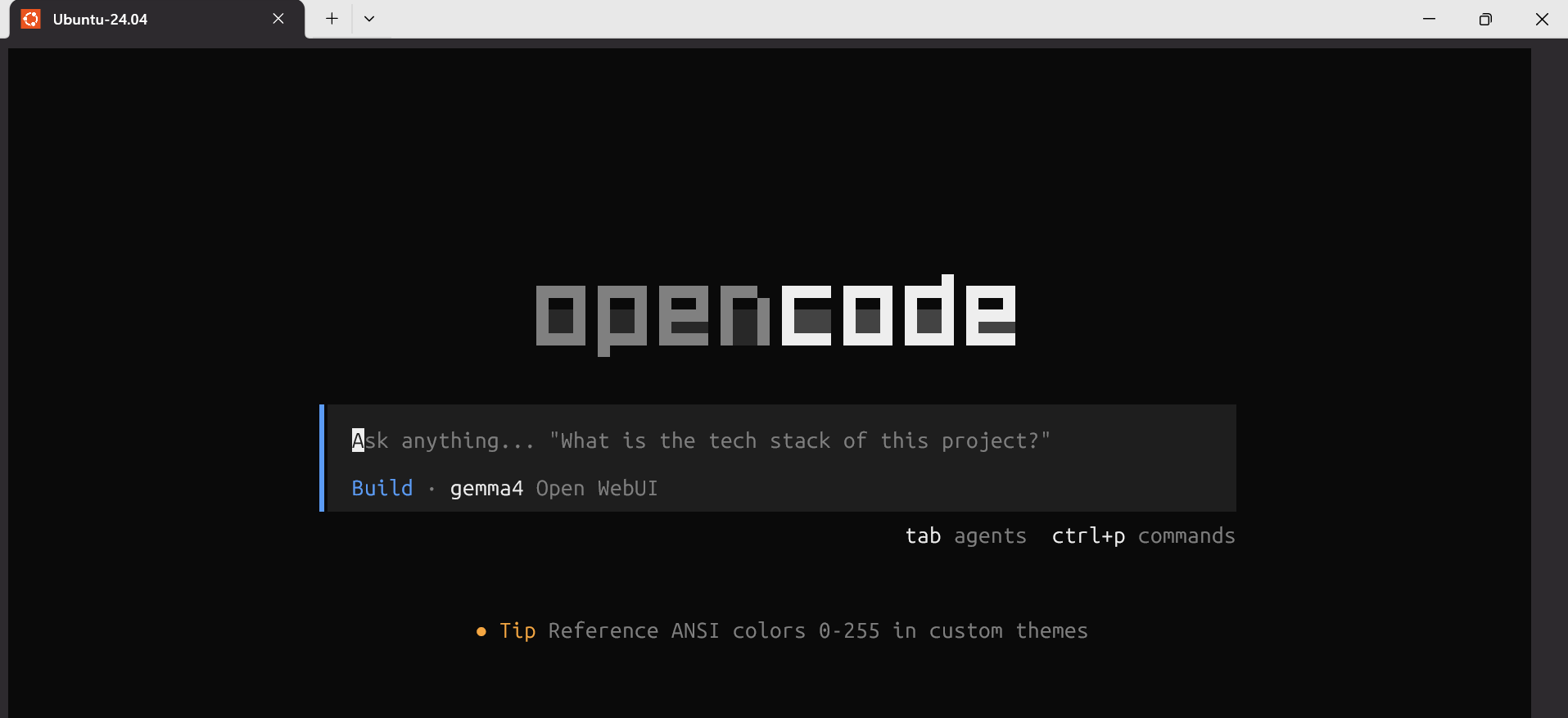
opencodeY se nos abrirá una interfaz para interactuar con los distintos modelos y el proyecto indicado:
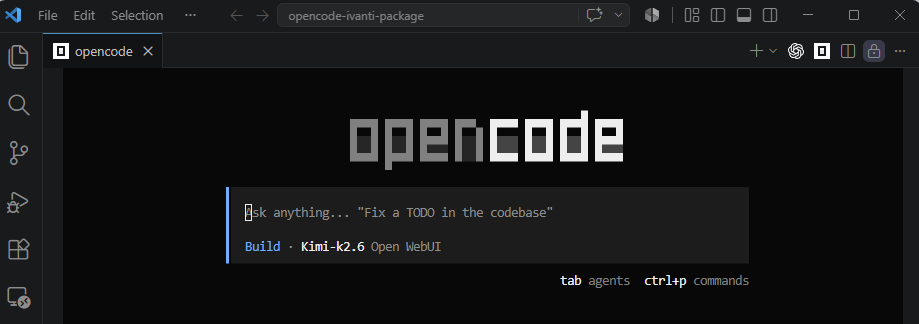
Existe la opción de desplegar directamente esta herramienta en VSCode:
- Cambia el default profile de VS code a WSL usando el comando de vscode: >Terminal: Select default profile:


- Haz clic en el icono de OpenCode en VS Code.

- Se abrirá la interaz de Opencode y puedes comenzar la interacción con el asistente.
Dentro de OpenCode puedes usar:
TabPara cambiar entre los modos:
planbuild
También puedes usar:
/modelsPara seleccionar el modelo que quieres utilizar.
Por ejemplo:
Kimi-k2.6GLM-5.3-FlashQwen3.8-Flash-Next